
PJeOffice Pro 설치 방법
운영체제에 맞는 확인된 2.5.16u 파일을 선택하고 기존 서명 앱을 종료한 뒤 인증서를 설정하고 PJe 포털을 테스트하세요.
PJeOffice Pro 설치 — 공식 배포처와 보안PJeOffice Pro 설치: 법원별 안내
PJeOffice Pro 설치: 단계별 설치. 대부분 앱은 공통이며 포털, 계정, 법원별 지침, 지원 경로가 달라집니다.
이전 문서의 Java 또는 1.0.26 버전 언급만으로 구버전으로 되돌릴 필요는 없습니다. PJeOffice Pro 설치에는 자체 Java 환경이 포함됩니다. 토큰 인식은 드라이버, PKCS#11, 아키텍처, 인증서 유효성을 차례로 확인합니다.
PJeOffice Pro 설치: 최종 확인
PJeOffice Pro 설치: 인증서 확인. 앱 실행, 브라우저 권한, 드라이버, 인증서, 법원 장애를 확인한 뒤 재설치합니다.
- PJeOffice Pro 설치 — 핵심 정보
- PJeOffice Pro 설치 — 올바른 버전 선택
- PJeOffice Pro 설치 — 단계별 설치
- PJeOffice Pro 설치 — 인증서 확인
- PJeOffice Pro 설치 — 공식 배포처와 보안
- PJeOffice Pro 설치 — 문제 해결
PJeOffice Pro 설치: 핵심 정보
PJeOffice Pro 설치: 공식 배포처와 보안. 표시된 사법기관 배포처를 사용하고 운영체제와 프로세서에 맞는 파일을 선택하세요. 열기 전에 원래 파일 이름을 확인합니다.
- 1
PJeOffice Pro 설치: 핵심 정보
유효기간, 토큰 드라이버, PKCS#11 라이브러리, 아키텍처, 선택된 인증서 소스를 확인합니다.
- 2
PJeOffice Pro 설치: 올바른 버전 선택
대부분 앱은 공통이며 포털, 계정, 법원별 지침, 지원 경로가 달라집니다.
- 3
PJeOffice Pro 설치: 단계별 설치
앱 실행, 브라우저 권한, 드라이버, 인증서, 법원 장애를 확인한 뒤 재설치합니다.
- 4
PJeOffice Pro 설치: 인증서 확인
표시된 사법기관 배포처를 사용하고 운영체제와 프로세서에 맞는 파일을 선택하세요. 열기 전에 원래 파일 이름을 확인합니다.
- 5
PJeOffice Pro 설치: 공식 배포처와 보안
현재 컴퓨터는 대부분 64비트입니다. Mac에서는 Intel과 Apple Silicon을 구분하며 법원 이름으로 패키지를 선택하지 않습니다.
- 6
PJeOffice Pro 설치: 문제 해결
설치를 마친 뒤 앱을 열고 버전, 인증서, 법원 포털 순서로 확인합니다.
PJeOffice Pro 설치: 올바른 버전 선택
PJeOffice Pro 설치: 문제 해결. 현재 컴퓨터는 대부분 64비트입니다. Mac에서는 Intel과 Apple Silicon을 구분하며 법원 이름으로 패키지를 선택하지 않습니다.
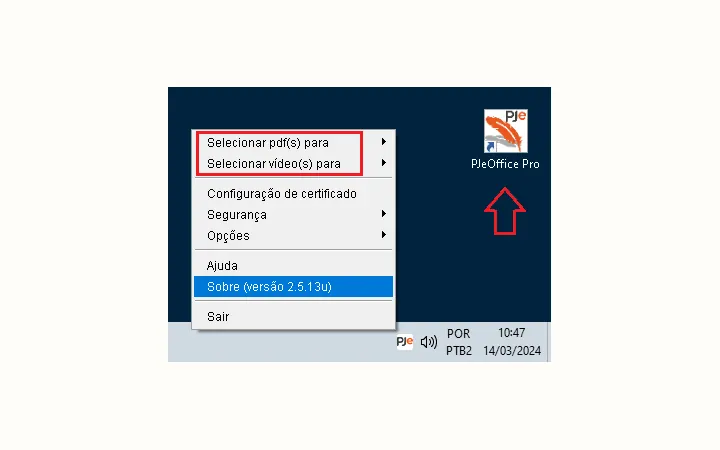
PJeOffice Pro 설치를 사용하기 전에 이전 프로세스를 종료하고 원래 패키지 이름을 유지하세요. Windows에서는 32비트와 64비트, Mac에서는 Intel과 Apple Silicon을 구분합니다. 이렇게 하면 설치 오류와 드라이버, 브라우저, 인증서, 법원 포털 문제를 분리할 수 있습니다.
PJeOffice Pro 설치 설정 후에는 먼저 앱을 열어 표시된 버전을 확인합니다. 다음으로 A1 인증서 또는 A3 토큰이 앱 안에 나타나는지 확인하고 마지막에 법원 포털을 시험합니다. 이 순서를 지키면 어느 단계에서 오류가 발생했는지 정확히 알 수 있습니다.
- 공식 배포처와 보안
- 문제 해결
- 법원별 안내
- 최종 확인
PJeOffice Pro 설치: 단계별 설치
PJeOffice Pro 설치: 법원별 안내. 설치를 마친 뒤 앱을 열고 버전, 인증서, 법원 포털 순서로 확인합니다.
| 문제 해결 | 법원별 안내 | 최종 확인 |
|---|---|---|
| 인증서 확인 | 공식 배포처와 보안 | 문제 해결 |
| 공식 배포처와 보안 | 문제 해결 | 법원별 안내 |
| 문제 해결 | 법원별 안내 | 최종 확인 |
| 법원별 안내 | 최종 확인 | 핵심 정보 |
PJeOffice Pro 설치: 인증서 확인
PJeOffice Pro 설치: 최종 확인. 유효기간, 토큰 드라이버, PKCS#11 라이브러리, 아키텍처, 선택된 인증서 소스를 확인합니다.
PJeOffice Pro 설치: 문제 해결
PJeOffice Pro 설치의 안전을 위해 공식 배포처를 사용하고 비밀번호, PIN, 인증서 파일을 알 수 없는 사이트에 제공하지 마세요. 이 사이트는 독립 안내서이며 설치 파일을 변경하지 않고 법원이나 CNJ 공식 지원을 대신하지 않습니다.
PJeOffice Pro 설치가 작동하지 않으면 앱 다시 시작, 단일 프로세스 확인, 장치 드라이버 확인, 브라우저의 로컬 연결 확인부터 진행하세요. 앱이 손상되었거나 명확히 오래된 경우에만 재설치를 고려하는 것이 좋습니다.
PJeOffice Pro 설치: 공식 배포처와 보안
PJeOffice Pro 설치: 핵심 정보. 대부분 앱은 공통이며 포털, 계정, 법원별 지침, 지원 경로가 달라집니다.
PJeOffice Pro 설치가 작동하지 않으면 앱 다시 시작, 단일 프로세스 확인, 장치 드라이버 확인, 브라우저의 로컬 연결 확인부터 진행하세요. 앱이 손상되었거나 명확히 오래된 경우에만 재설치를 고려하는 것이 좋습니다.
TJRJ와 TJDFT는 법원 포털과 지원 경로를 의미하며 반드시 서로 다른 PJeOffice Pro 설치 버전을 뜻하지 않습니다. 공통 설치 파일은 장치 플랫폼으로 선택하고 계정, 접속 주소, 법원별 안내, 장애 공지는 해당 법원의 공식 페이지에서 확인합니다.
PJeOffice Pro 설치: 문제 해결
PJeOffice Pro 설치: 올바른 버전 선택. 앱 실행, 브라우저 권한, 드라이버, 인증서, 법원 장애를 확인한 뒤 재설치합니다.
TJRJ와 TJDFT는 법원 포털과 지원 경로를 의미하며 반드시 서로 다른 PJeOffice Pro 설치 버전을 뜻하지 않습니다. 공통 설치 파일은 장치 플랫폼으로 선택하고 계정, 접속 주소, 법원별 안내, 장애 공지는 해당 법원의 공식 페이지에서 확인합니다.
이전 문서의 Java 또는 1.0.26 버전 언급만으로 구버전으로 되돌릴 필요는 없습니다. PJeOffice Pro 설치에는 자체 Java 환경이 포함됩니다. 토큰 인식은 드라이버, PKCS#11, 아키텍처, 인증서 유효성을 차례로 확인합니다.
PJeOffice Pro 설치: 최종 확인
PJeOffice Pro 설치: 인증서 확인. 유효기간, 토큰 드라이버, PKCS#11 라이브러리, 아키텍처, 선택된 인증서 소스를 확인합니다.
PJeOffice Pro 설치가 인증서를 인식하지 못하는 이유는?
앱 실행, 브라우저 권한, 드라이버, 인증서, 법원 장애를 확인한 뒤 재설치합니다.
법원마다 다른 PJeOffice Pro 설치가 필요한가요?
표시된 사법기관 배포처를 사용하고 운영체제와 프로세서에 맞는 파일을 선택하세요. 열기 전에 원래 파일 이름을 확인합니다.
PJeOffice Pro 설치를 언제 다시 설치해야 하나요?
현재 컴퓨터는 대부분 64비트입니다. Mac에서는 Intel과 Apple Silicon을 구분하며 법원 이름으로 패키지를 선택하지 않습니다.
PJeOffice Pro 설치는 어디에서 받을 수 있나요?
설치를 마친 뒤 앱을 열고 버전, 인증서, 법원 포털 순서로 확인합니다.
PJeOffice Pro 설치는 어떤 버전을 선택해야 하나요?
유효기간, 토큰 드라이버, PKCS#11 라이브러리, 아키텍처, 선택된 인증서 소스를 확인합니다.
설치 전에 확인할 PJeOffice 파일은 무엇인가요?
열기 전에 2.5.16u 파일명, 운영체제 접미사, 아키텍처를 확인하세요. Mac에서는 mac_a64와 mac_x64를 구분하고 A1/A3 문제는 인증서 안내를 확인하세요.